
Descargar Capture A ScreenShot – Herramienta de Captura de Pantalla Gratuita, Simple y Segura para Windows
Capture A ScreenShot es una utilidad ligera y sin complicaciones para capturas de pantalla diseñada exclusivamente para usuarios de Windows. Desde su debut en 2011, ha ganado una audiencia leal con más de 114,000 descargas, siendo especialmente popular en Turquía, Italia e Indonesia. A pesar de su edad, el software sigue siendo un favorito entre los usuarios que aprecian el minimalismo y la velocidad.
Con un tamaño de archivo de apenas 3.2 MB, no ocupa mucho espacio y funciona sin problemas en sistemas antiguos, incluidos Windows 98 y versiones anteriores. La herramienta es completamente gratuita para descargar y usar, lo que la convierte en una opción accesible para usuarios casuales y estudiantes por igual. Aunque carece de funciones modernas como integración en la nube o edición avanzada, su simplicidad es su mayor fortaleza.
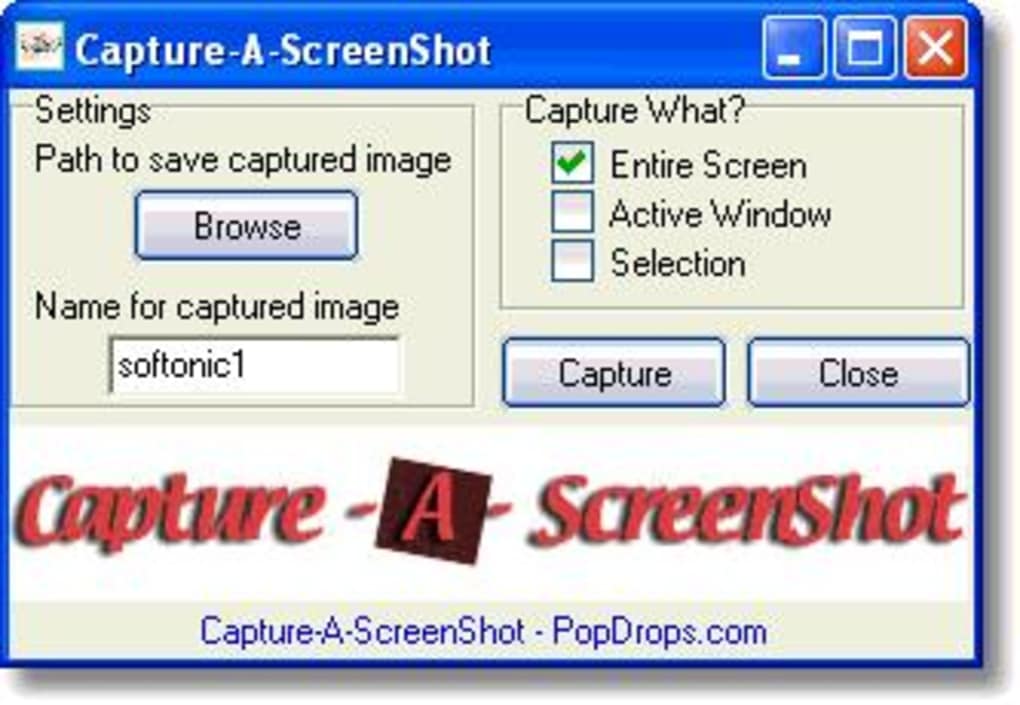
Capture A ScreenShot le permite tomar capturas de pantalla de pantalla completa, ventana o región con solo unos pocos clics. La interfaz es limpia e intuitiva, sin curva de aprendizaje. Sin embargo, es importante señalar que el software no se ha actualizado desde 2011, y puede no funcionar óptimamente en versiones más recientes de Windows como Windows 10 o 11.
Para usuarios que aún utilizan sistemas heredados o buscan una herramienta sin complicaciones, Capture A ScreenShot sigue siendo una opción viable. Si busca una aplicación de captura de pantalla segura, rápida y ligera, esta podría ser la adecuada, especialmente si valora la simplicidad sobre la funcionalidad avanzada.
Características clave de Capture A ScreenShot
A pesar de su edad, Capture A ScreenShot cumple su promesa principal: capturar pantallas de forma rápida y eficiente. El software está diseñado con el minimalismo en mente, ofreciendo solo las funciones esenciales sin desorden. Una de sus características más destacadas es su capacidad para capturar pantallas completas, ventanas activas o regiones personalizadas con facilidad. Simplemente inicie la aplicación, seleccione el tipo de captura deseado y presione la tecla designada o haga clic en el botón. El proceso es casi instantáneo, ideal para usuarios que necesitan capturar contenido rápidamente sin distracciones.
Otra característica notable es su naturaleza ligera. Con solo 3.2 MB, el programa se instala y ejecuta con un impacto mínimo en el sistema, lo que lo hace perfecto para máquinas antiguas o de bajas especificaciones. No requiere una configuración compleja ni privilegios de administrador, lo que mejora su accesibilidad.
La interfaz es limpia y directa, sin menús o ventanas emergentes innecesarias, solo una ventana simple con opciones claras. Además, la herramienta permite guardar capturas directamente en la carpeta predeterminada Imágenes del ordenador, o puede elegir una ubicación personalizada. Aunque no incluye herramientas de edición integradas, la funcionalidad básica es fiable y constante.
Para los usuarios que prefieren atajos de teclado, Capture A ScreenShot ofrece teclas rápidas personalizables, lo que permite activar capturas con una sola combinación de teclas. Esta función es particularmente útil para flujos de trabajo de productividad, como documentación, tutoriales o creación de contenido. Aunque carece de integraciones modernas como almacenamiento en la nube o compartición social, su propósito principal se cumple sin compromisos. En general, el conjunto de funciones es modesto pero eficaz, lo que lo convierte en una opción sólida para usuarios que priorizan la velocidad y la simplicidad sobre la edición avanzada o las opciones de compartición.
- Modos de captura de pantalla completa, ventana y región
- Diseño ligero (solo 3.2 MB)
- Atajos de teclado personalizables
- Interfaz simple y sin distracciones
- Gratis para descargar y usar
- Compatible con Windows 98 y versiones anteriores
Compatibilidad y Guía de Instalación
Capture A ScreenShot está diseñado exclusivamente para sistemas operativos Windows, con soporte para Windows 98 y versiones anteriores. Esto lo hace ideal para usuarios que aún utilizan sistemas heredados o que necesitan una herramienta que funcione en hardware antiguo. Sin embargo, es importante señalar que el software no es compatible con versiones modernas de Windows como Windows 10, 11, o incluso Windows 7 y 8, lo que puede provocar fallos de instalación o errores en tiempo de ejecución. Si está usando una versión reciente de Windows, puede encontrarse con problemas de compatibilidad debido a requisitos de sistema obsoletos y la falta de soporte de API modernas.
Para instalar Capture A ScreenShot, comience descargando el instalador desde una fuente confiable. Asegúrese de descargarlo de un sitio web reputado para evitar malware o software empaquetado. Una vez descargado, ejecute el archivo ejecutable y siga las instrucciones en pantalla.
El proceso de instalación es rápido y sencillo, sin configuraciones complejas. Después de la instalación, inicie el programa desde el menú Inicio o el acceso directo del escritorio. La aplicación se iniciará en segundo plano, y podrá acceder a ella a través de la bandeja del sistema o usando la tecla rápida asignada.
Para un rendimiento óptimo, se recomienda ejecutar el software en modo de compatibilidad si está usando una versión más reciente de Windows. Haga clic derecho en el ejecutable, vaya a Propiedades > Compatibilidad y seleccione una versión anterior de Windows (p. ej., Windows XP). Esto puede ayudar a eludir algunos problemas de compatibilidad. Sin embargo, el éxito no está garantizado. Si está en Windows 10 o 11, considere usar alternativas integradas como la Herramienta de Recorte o Snip & Sketch, o explore herramientas de terceros modernas como LightShot o FastStone Capture, que ofrecen funcionalidad similar con mejor compatibilidad y actualizaciones.
Ventajas y Desventajas de Capture A ScreenShot
Al evaluar Capture A ScreenShot, es esencial considerar tanto sus fortalezas como sus limitaciones. En el lado positivo, el software sobresale en simplicidad y velocidad. Es perfecto para usuarios que necesitan tomar capturas de pantalla sin pasos adicionales ni distracciones. La interfaz mínima asegura que no se sienta abrumado con opciones, y su huella ligera significa que no ralentizará máquinas antiguas.
Otra gran ventaja es que es completamente gratuito. No hay costos ocultos, tarifas de suscripción ni compras dentro de la aplicación. Esto lo convierte en una excelente opción para estudiantes, educadores o cualquier persona con un presupuesto limitado. El pequeño tamaño del archivo también significa que puede almacenarse o transferirse fácilmente mediante unidades USB o correo electrónico.
Sin embargo, existen varios inconvenientes. El más significativo es la falta de actualizaciones—última actualización en 2011. Esto genera preocupaciones sobre la seguridad, compatibilidad y rendimiento en sistemas modernos.
Además, el software no soporta versiones más recientes de Windows, lo que limita su usabilidad para la mayoría de los usuarios actuales. También carece de funciones avanzadas como edición de imágenes, herramientas de anotación, compartición en la nube o nombrado automático de archivos. Estas omisiones pueden ser aceptables para un uso básico, pero son un factor decisivo para usuarios avanzados o profesionales.
- Pros:
- Extremadamente ligero (3.2 MB)
- Gratis para descargar y usar
- Interfaz simple e intuitiva
- Captura de pantalla rápida
- Teclas rápidas personalizables
- Cons:
- No compatible con Windows 10/11
- Sin actualizaciones desde 2011
- Carece de herramientas de edición y compartición
- Solo soporta versiones antiguas de Windows
- Diseño y experiencia de usuario desactualizados
Preguntas Frecuentes (FAQ)
¿Es seguro descargar Capture A ScreenShot?
Sí, el software es seguro para descargar cuando se obtiene de fuentes reputadas. Sin embargo, siempre verifique la firma del archivo y escanéelo con un software antivirus antes de la instalación para asegurarse de que esté libre de malware.
¿Puedo usar Capture A ScreenShot en Windows 10 o 11?
Aunque técnicamente puede instalarse en Windows 10 o 11, no está soportado oficialmente y puede no funcionar correctamente. Para obtener los mejores resultados, úselo en sistemas Windows 98 o anteriores.
¿Capture A ScreenShot ofrece herramientas de edición?
No, el software no incluye funciones de edición de imágenes integradas. Necesitará usar una herramienta separada como Paint o Photoshop para anotar o modificar capturas de pantalla.
¿Existe una versión portátil disponible?
No existe una versión portátil oficial de Capture A ScreenShot. El software requiere instalación y no se ejecuta directamente desde una unidad USB.
¿Hay mejores alternativas para usuarios modernos?
Sí, alternativas modernas como LightShot, FastStone Capture y la herramienta integrada Snip & Sketch en Windows 10/11 ofrecen más funciones, mejor compatibilidad y actualizaciones regulares.
Veredicto Final y Llamado a la Acción
Aunque Capture A ScreenShot sigue siendo un favorito nostálgico para usuarios de sistemas Windows antiguos, no es la mejor opción para usuarios modernos. Su simplicidad y diseño ligero siguen siendo encomiables, pero la falta de actualizaciones y la incompatibilidad con los sistemas operativos actuales limitan significativamente su utilidad. Si está usando Windows 98 o una máquina más antigua y necesita una herramienta de captura sin complicaciones, vale la pena probarla. Sin embargo, para la mayoría de los usuarios hoy, recomendamos explorar alternativas actualizadas que ofrezcan mejor rendimiento, seguridad y funciones.
Para quienes aún desean experimentar la herramienta original, puede descargar Capture A ScreenShot gratis desde archivos de software confiables. Solo recuerde usarla de manera responsable y únicamente en sistemas compatibles. Si busca una experiencia más moderna, segura y con más funciones, considere actualizar a una aplicación de captura de pantalla actual que soporte su dispositivo y sistema operativo.
Descargue Capture A ScreenShot hoy y vea si esta herramienta clásica sigue funcionando—¡solo asegúrese de comprobar la compatibilidad de su sistema primero!







